Tampilkan postingan dengan label install. Tampilkan semua postingan

2013-02-21

Cara Setting Path Java di Windows 7


Setelah proses penginstalan selesai, perlu dilakukan setting path. Agar java compiler bisa diakses di command prompt. Berikut caranya.

  • Klik Kanan pada Komputer


  • Pilih Advanced system setting


  • Pilih Environment Variabel


  • Pada System variables, pilih PATH dan klik tombol edit.


  • Pada variable value, tambahkan folder   C:\Program Files\Java\jdk1.6.0_14\bin   jangan lupa taruh tanda ; untuk pemisah.


  • Klik tombol ok
  • Untuk memeriksa buka command prompt, dan ketikkan javac –version
  • Jika keluar javac 1.6.0_14 maka setting path sudah berhasil.

Cara Menginstal UML di Netbeans 6.7.1


Persiapan.

Saya sarankan menggunakan versi NetBeans 6.7.1. karena NetBeans ini yang mendukung UML secara penuh. Untuk versi dibawah netbeans 6.7.1, perlu update beberapa fitur netbeans dulu. Sedangkan versi diatas netbeans 6.7.1 , UML tidak bisa digunakan untuk menyimpan project UML, namun bisa diinstal dan dibuat. Silahkan download di netbeans 6.7.1 ini  untuk JDK gunakan JDK 6 Update 14. Siapkan terlebih dahulu koneksi internet, karena penginstalannya secara online.

Untuk mengetahui cara instal netbeans, silahkan buka tutorial cara menginstal JDK dan Netbeans 6.7.1 di Windows.

Langkah-langkahnya

  • Buka netbeans 6.7.1, klik Tools dan pilih Plugin
  • Pada tab Setting pilih add.


  • OK dan tunggu sampai proses selesai. Di update centers sudah terdapat UML.


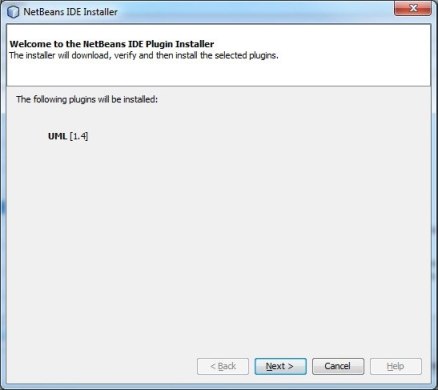
  • Pada tab Available Plugins centang UML. Klik install.


  • Klik Next


  • Pilih Accept -> install


  • Finish
  • Restart netbeans
  • UML siap digunakan.


Selamat Menganalisis menggunakan UML… Cmiiuw